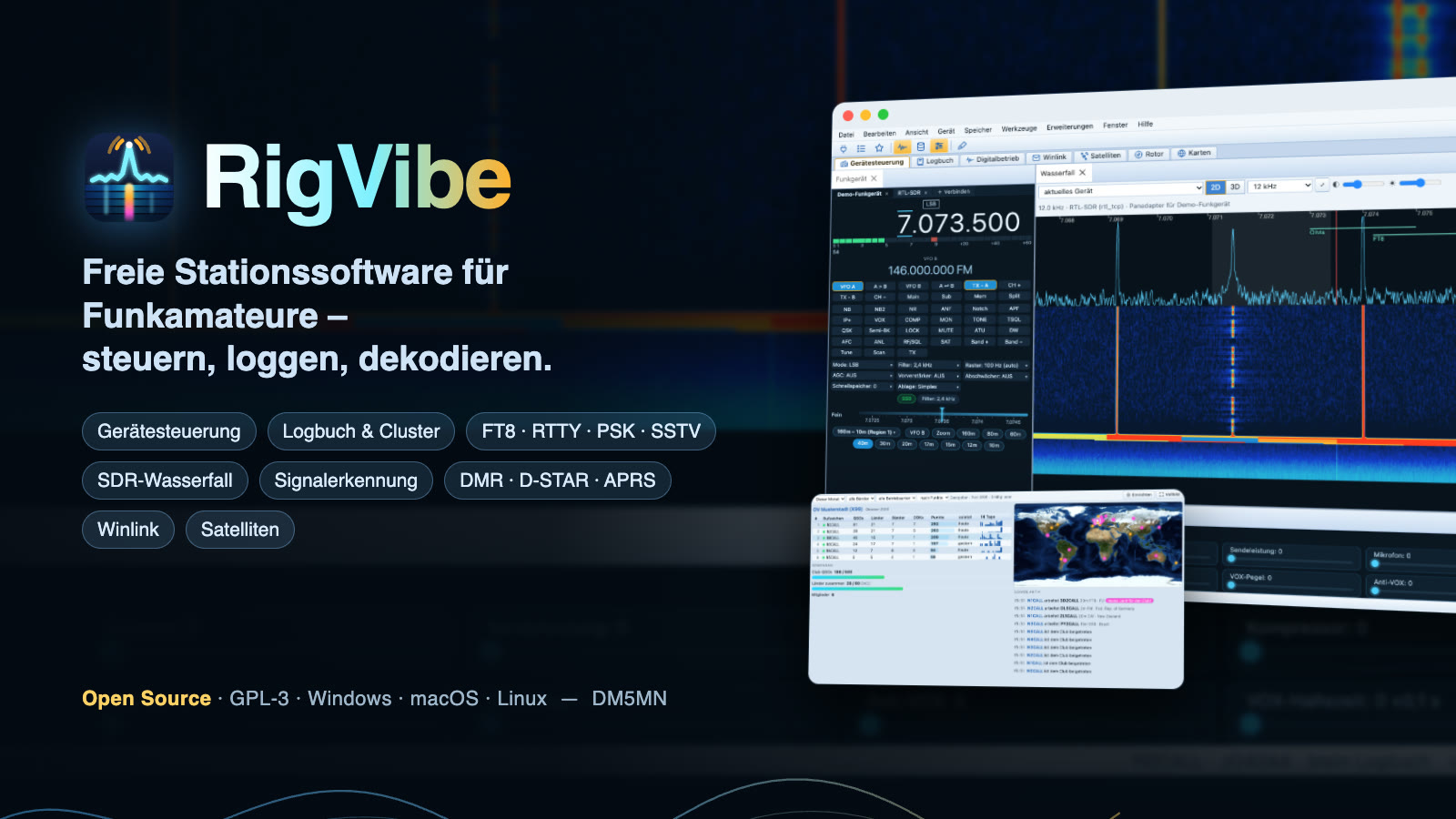

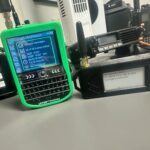


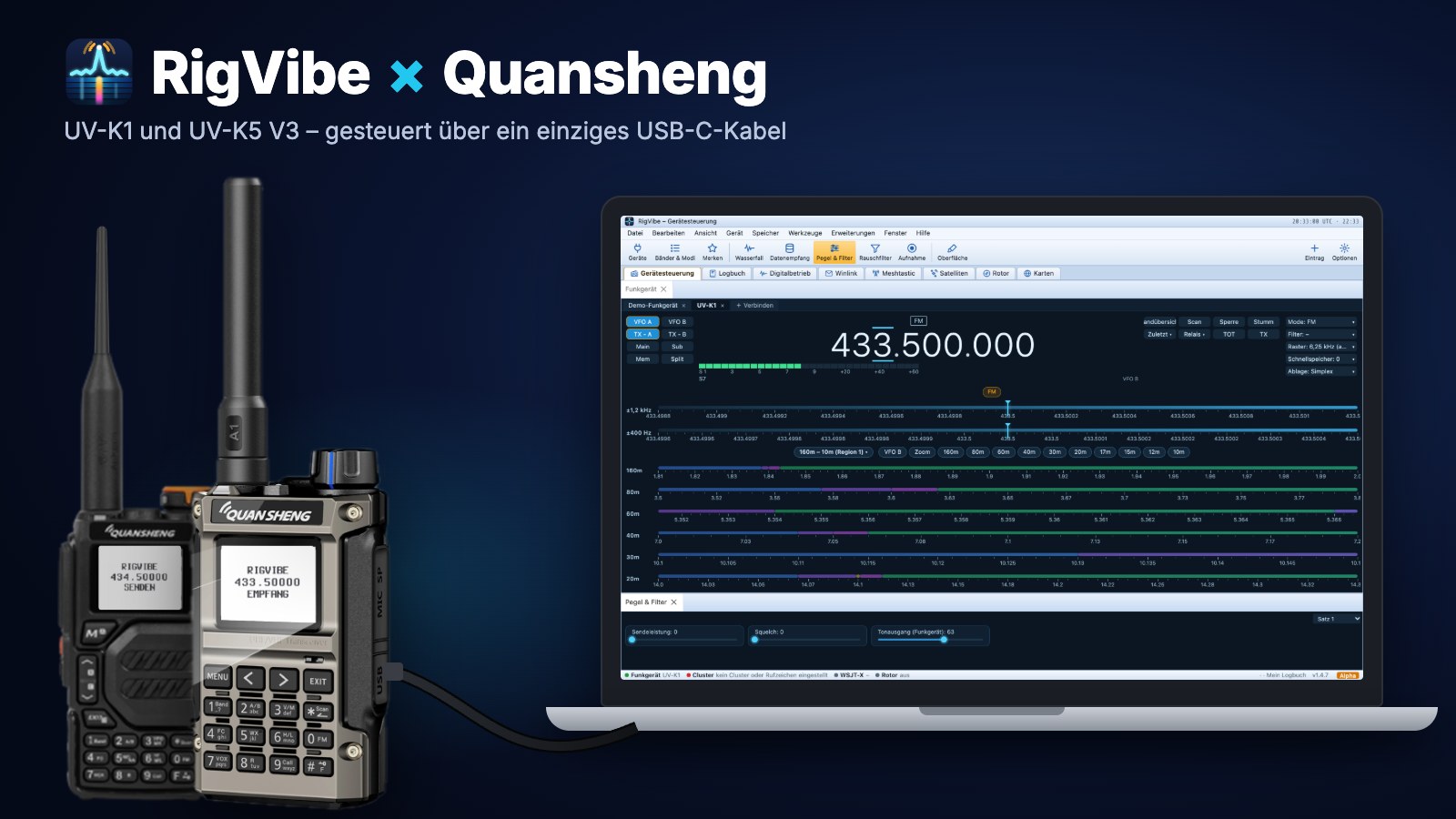
Die kleinen Handfunkgeräte von Quansheng – vor allem das UV-K1 und das UV-K5 V3 mit USB-C-Buchse – liegen bei vielen Funkamateuren in der Schublade: günstig, robust, mit der freien Firmware F4HWN erstaunlich vielseitig. Zusammen mit RigVibe wird daraus noch einiges mehr: eine komplette kleine Digitalstation am Laptop – und das mit nur einem einzigen USB-C-Kabel. Keine Soundkarte, kein APRS-Kabel, kein Interface.
In diesem Artikel zeige ich dir Schritt für Schritt, wie du das einrichtest und was du danach alles damit machen kannst.
🧰 Was du brauchst
- Ein Quansheng UV-K1 oder UV-K5 V3 (die Variante mit USB-C)
- Ein ganz normales USB-C-Datenkabel
- RigVibe für Windows, macOS oder Linux – kostenlos zum Download
- Natürlich eine Amateurfunk-Zulassung, wenn du senden möchtest
🔌 Funkgerät verbinden
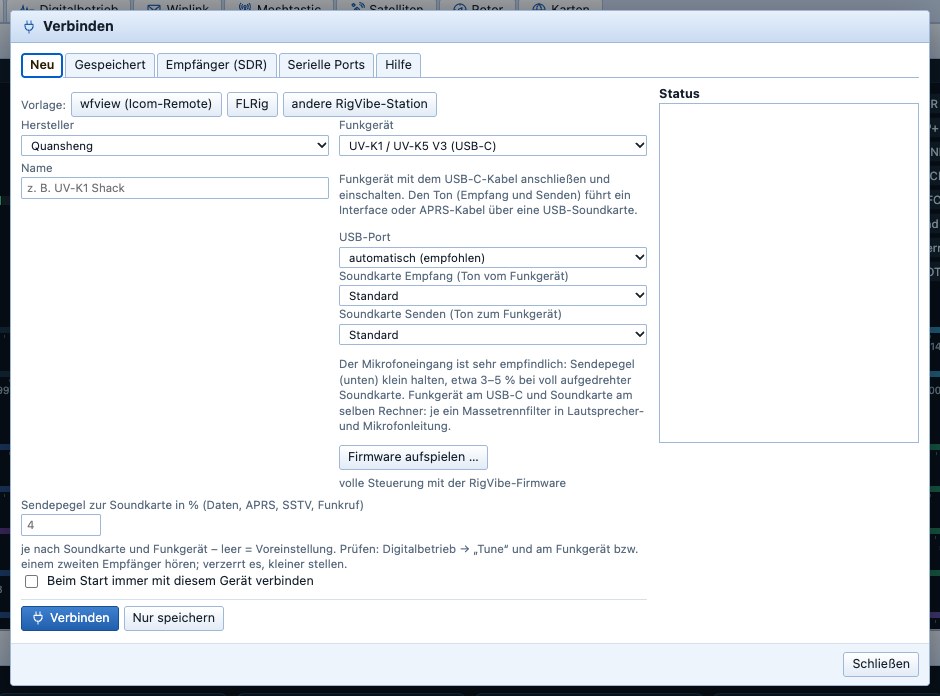
Steck das Funkgerät per USB-C an den Rechner und öffne in RigVibe Datei → Verbinden → Neu. Als Hersteller wählst du Quansheng, als Gerät UV-K1 / UV-K5 V3 (USB-C). Beim USB-Port kannst du „automatisch“ stehen lassen – RigVibe findet das Funkgerät selbst. Dann auf Verbinden klicken, fertig.
💾 Die RigVibe-Firmware aufspielen
Damit RigVibe das Funkgerät wirklich steuern kann, braucht es eine kleine Erweiterung der Firmware. Die bringt RigVibe gleich mit: Es ist die bekannte F4HWN-Fusion-Firmware mit allen ihren Funktionen – plus dem RigVibe-Modus. Am Funkgerät selbst ändert sich im normalen Betrieb nichts.
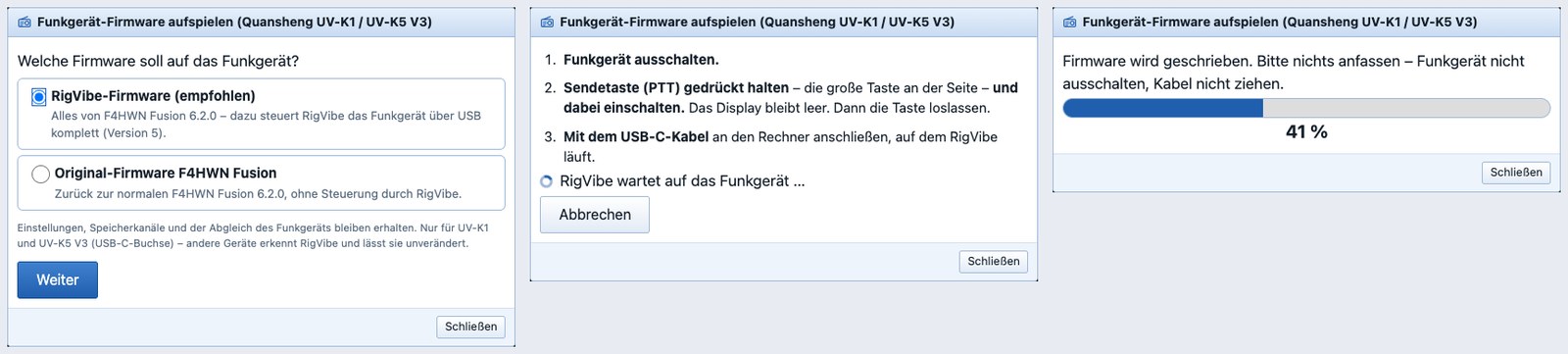
- RigVibe bietet die Firmware beim ersten Verbinden von selbst an (oder Gerät → Quansheng-Firmware aufspielen …). RigVibe-Firmware (empfohlen) wählen.
- Funkgerät ausschalten, die PTT-Taste gedrückt halten und einschalten – das Display bleibt leer. Taste loslassen, USB-C-Kabel anstecken.
- RigVibe schreibt die Firmware in etwa 30 Sekunden, das Funkgerät startet neu und verbindet sich von allein.
Speicherkanäle und Einstellungen bleiben erhalten. Und das Beste: Spätere Updates spielt RigVibe direkt über das USB-Kabel ein – ganz ohne Tastendrücken. RigVibe sagt dir Bescheid, wenn es eine neue Version gibt.
📻 Das Funkgerät am Rechner bedienen
Sobald RigVibe verbunden ist, zeigt das Display des Funkgeräts „RIGVIBE“, die Frequenz und ob gerade empfangen oder gesendet wird. Ab jetzt bedienst du alles bequem am Bildschirm:
- Frequenz eintippen oder abstimmen
- Betriebsart FM, AM oder USB wählen
- Sendeleistung, Rauschsperre und S-Meter direkt in RigVibe
- Senden per PTT-Knopf in RigVibe – ganz ohne VOX und ohne PTT-Kabel
- Bandübersicht: das Band als Spektrum und Wasserfall
Wenn du das Kabel abziehst oder RigVibe beendest, wird das Funkgerät nach ein paar Sekunden wieder ein ganz normales Handfunkgerät.
✨ Digitalbetrieb ohne Soundkarte
Hier wird es richtig spannend: Ton und Daten laufen beim Quansheng direkt über das USB-C-Kabel. Du öffnest den Digitalbetrieb, wählst die Betriebsart und klickst auf Empfang – RigVibe nimmt den Ton automatisch vom Funkgerät. Zum Senden tippst du deinen Text ein und klickst auf TX Senden. Kein Pegel-Einstellen, kein Brummen, keine Kabel-Bastelei.
So funktionieren unter anderem: APRS und Packet-Radio, RTTY, PSK31/63/125, Olivia, Contestia, MFSK, DominoEX, THOR, Hellschreiber und CW.
📡 FT8, FT4 und JS8 mit dem Handfunkgerät
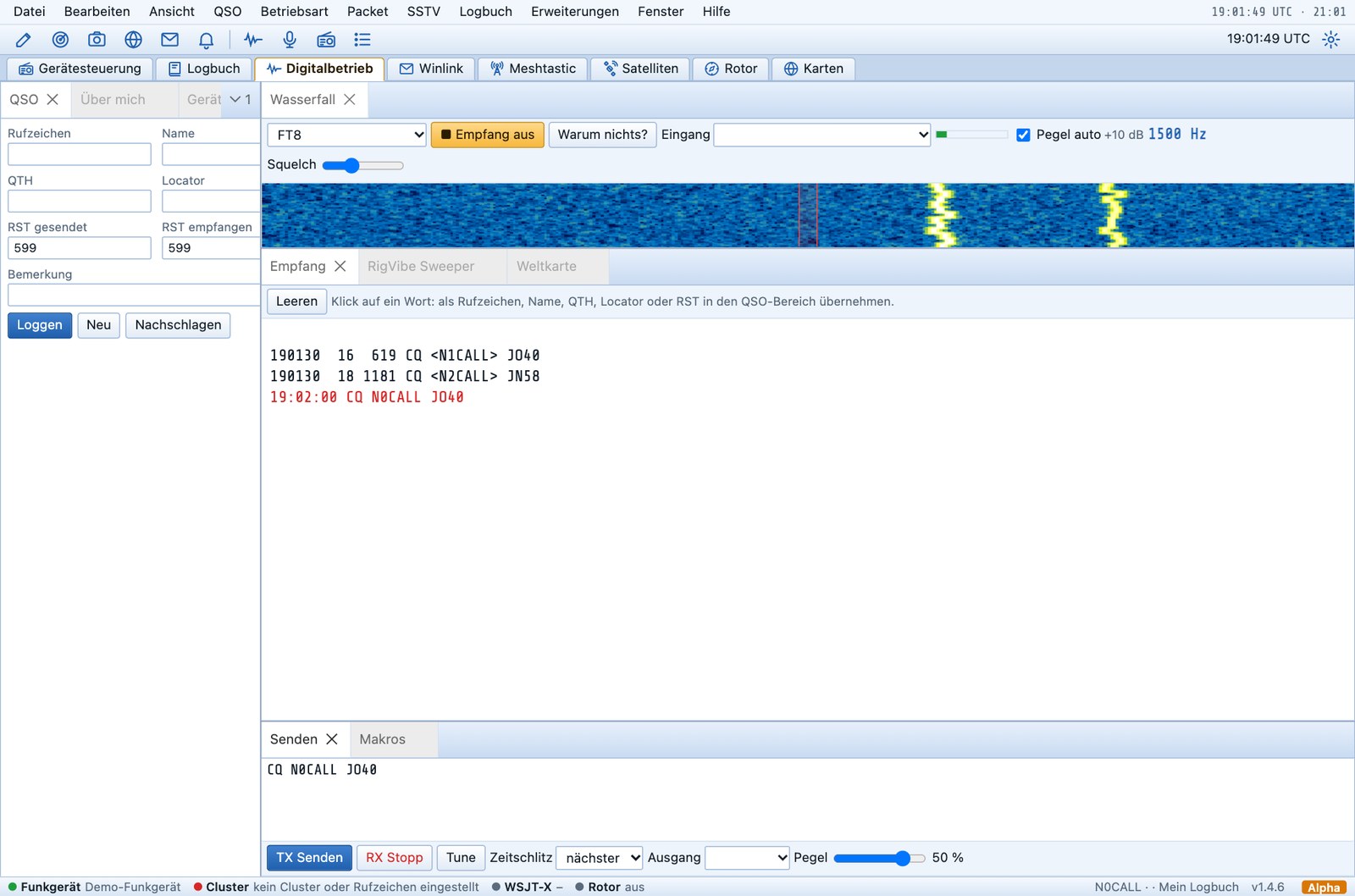
Ja, richtig gelesen: Das kleine Quansheng macht FT8 und FT4 – auf 2 m und 70 cm in USB, so wie man es von großen Stationen kennt. Stell das Funkgerät in RigVibe auf USB, wähle im Digitalbetrieb FT8 oder FT4 und klick auf Empfang. Alle 15 Sekunden erscheinen die gehörten Stationen. Zum Antworten einfach den Text eintippen, z. B. CQ N0CALL JO40 mit deinem Rufzeichen, und auf TX Senden klicken – RigVibe sendet pünktlich im nächsten Zeitschlitz.
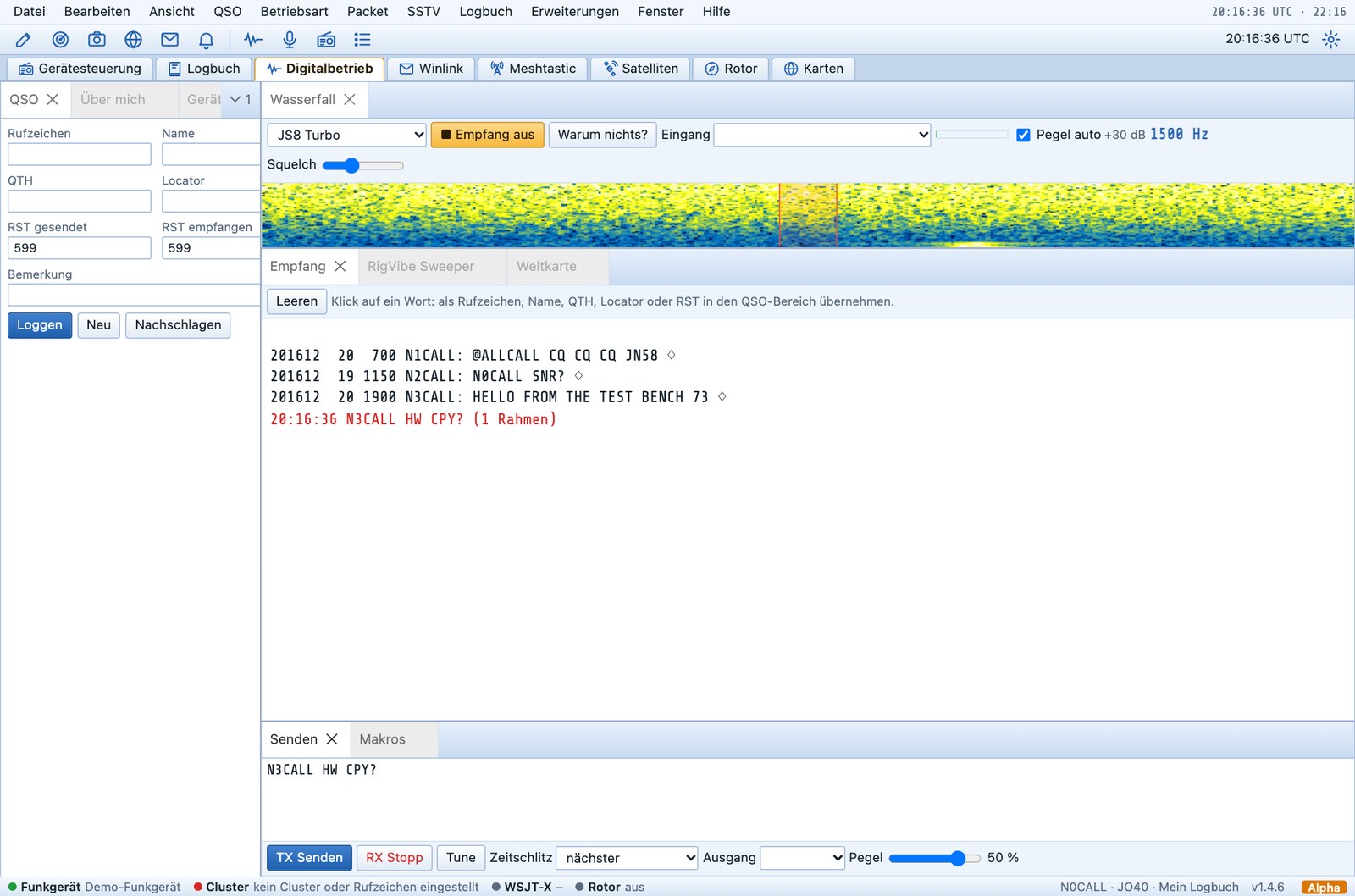
Auch JS8 – die Betriebsart von JS8Call für Chat und Nachrichten – ist dabei. Mit dem Quansheng nimmst du JS8 Fast oder JS8 Turbo. Du kannst CQ rufen, andere Stationen direkt ansprechen (z. B. N1CALL SNR?) oder einfach Text schreiben. Mit einer Soundkarte und anderen Funkgeräten gehen zusätzlich JS8 Normal und Slow.
🎵 Echtes CW
Mit der RigVibe-Firmware sendet das Quansheng echte Telegrafie – also wirklich den Träger an und aus, nicht nur einen Ton in FM. Wähl im Digitalbetrieb CW, tipp deinen Text ein, und RigVibe gibt ihn im eingestellten Tempo. Wer in USB auf derselben Frequenz zuhört, hört ganz normales CW.
🖼️ Bilder senden: SSTV und KG-STV
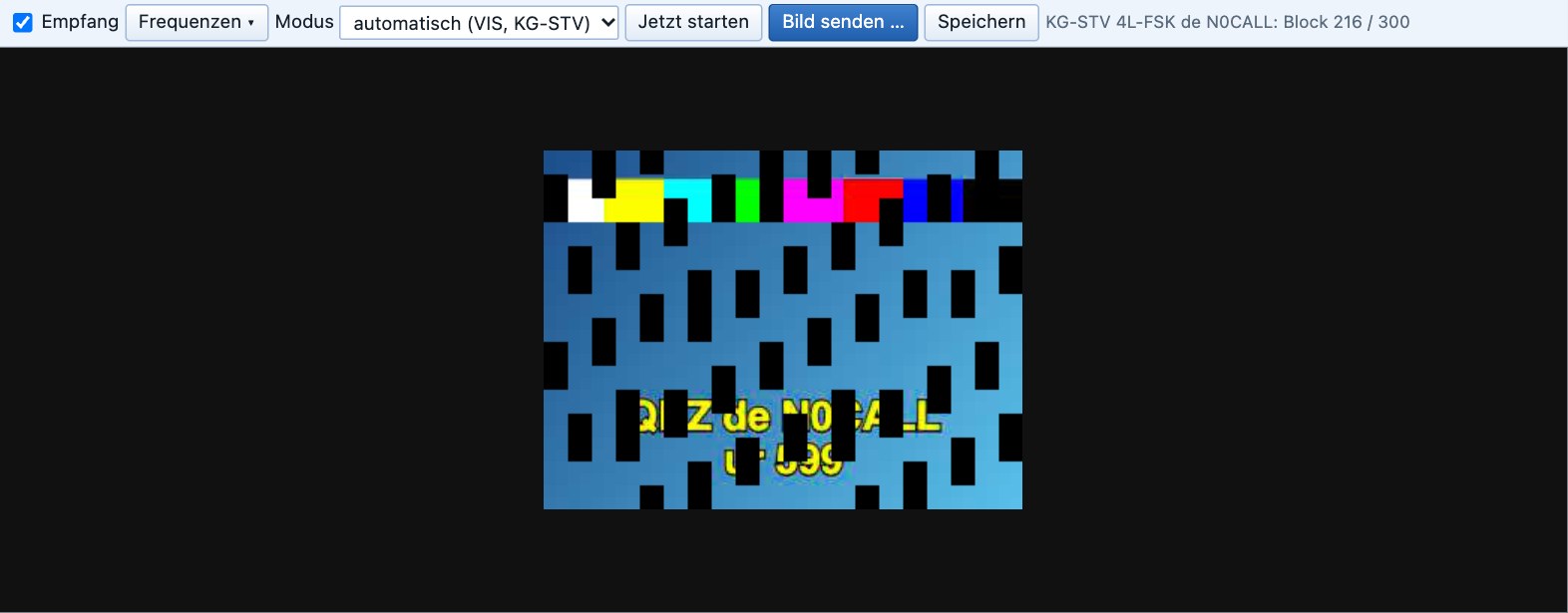
Bilder klappen ebenfalls über das USB-Kabel: SSTV in allen gängigen Modi (Robot, Martin, Scottie, PD) und KG-STV – die digitalen Bilder, die zum Beispiel von der ISS bekannt sind. Bild auswählen, Modus wählen, senden – empfangene Bilder baut RigVibe live auf.
🔊 Digitalfunk mithören: DMR, D-STAR, YSF, M17
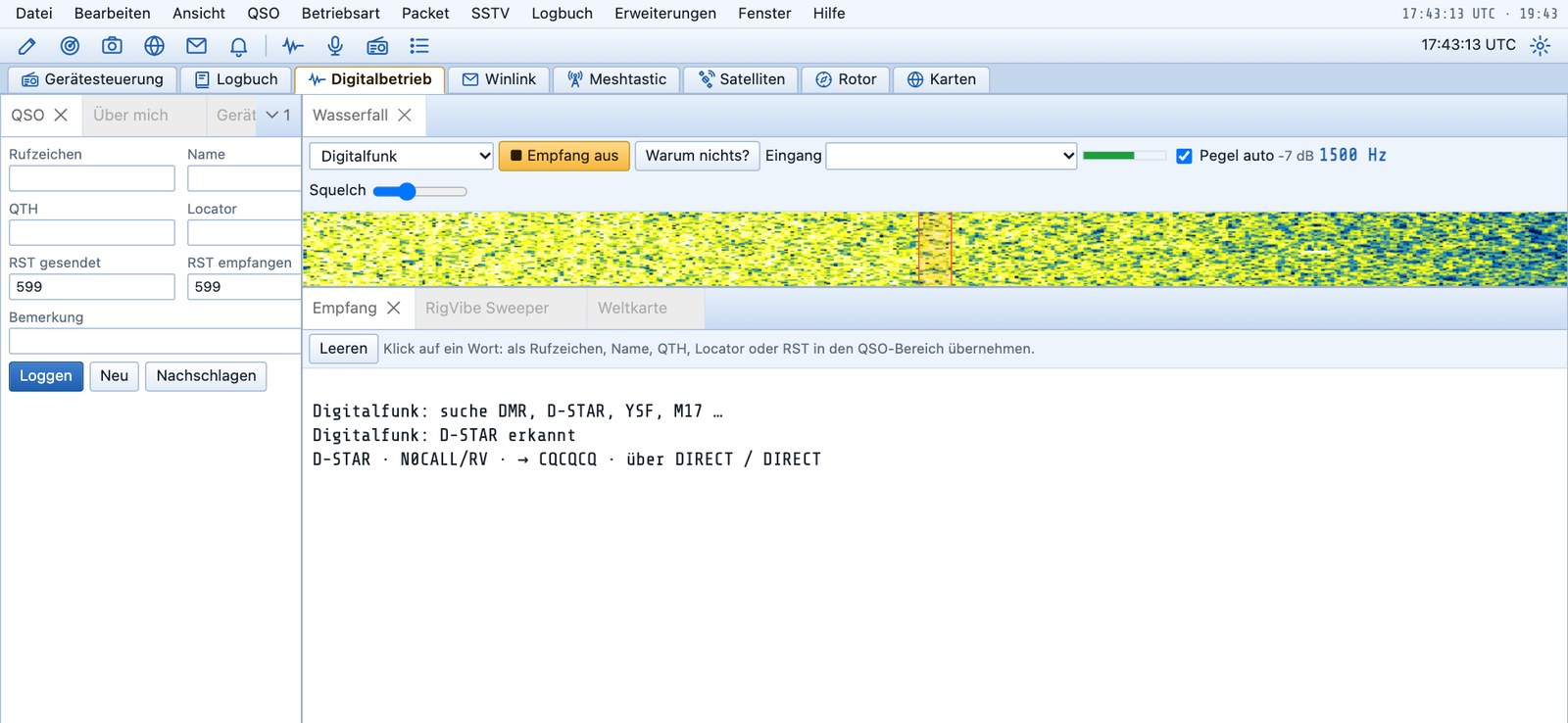
Im Digitalbetrieb gibt es die Betriebsart Digitalfunk. RigVibe erkennt selbst, ob DMR, D-STAR, C4FM/YSF oder M17 gesendet wird, und zeigt Rufzeichen, Sprechgruppe und Relais an. Mit dem Quansheng funktioniert das am besten für D-STAR, wenn du den Kopfhörerausgang über eine kleine USB-Soundkarte anschließt. Für DMR und YSF nimmst du am besten einen SDR-Stick oder ein WebSDR – auch die kann RigVibe dekodieren.
🔧 Ohne RigVibe-Firmware
Du möchtest die normale F4HWN-Firmware behalten? Auch dann kann RigVibe einiges: Es liest die Frequenz vom Display, zeigt das Display live am Bildschirm und bedient die Tasten per Maus (Ansicht → Funkgerät-Display). Für Digitalbetrieb brauchst du dann aber wie gewohnt eine Soundkarte mit APRS-Kabel oder ein Interface und VOX.
💡 Ein paar Tipps
- Gerade am Anfang: mit kleiner Leistung testen – für den Nahbereich reicht das völlig.
- Nach dem Verbinden braucht RigVibe etwa 15 Sekunden Empfang, um sich auf die Uhr des Funkgeräts einzustellen – dann laufen SSTV-Bilder schnurgerade.
- Für FT8/FT4/JS8 muss die Rechneruhr auf etwa eine Sekunde genau gehen.
- Alle Einzelheiten stehen in der Anleitung.
Viel Spaß beim Ausprobieren! Über Rückmeldungen, Fragen und Ideen freue ich mich – gern über die Rückmeldungen auf GitHub oder direkt aus RigVibe heraus.
73 de DM5MN