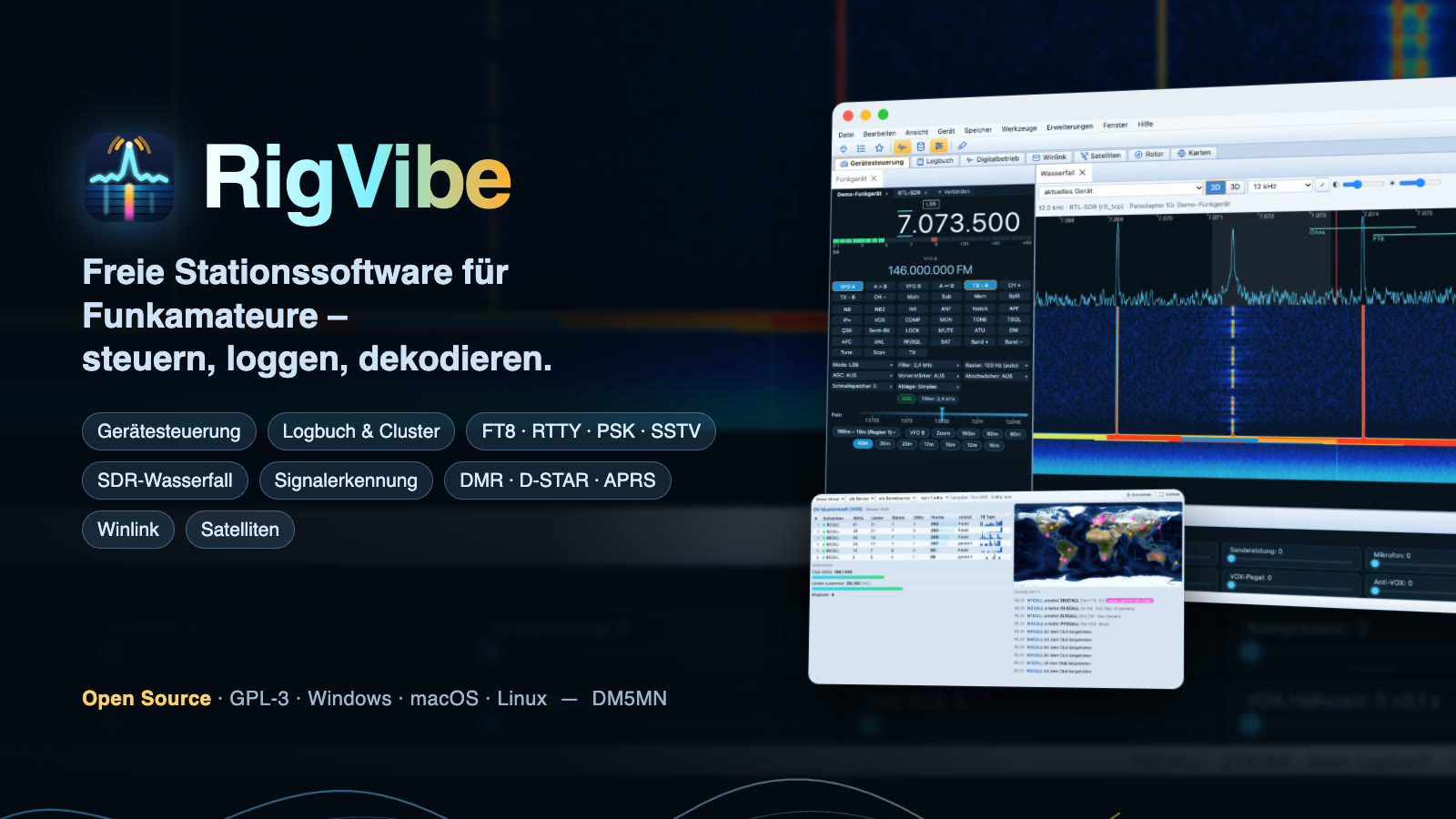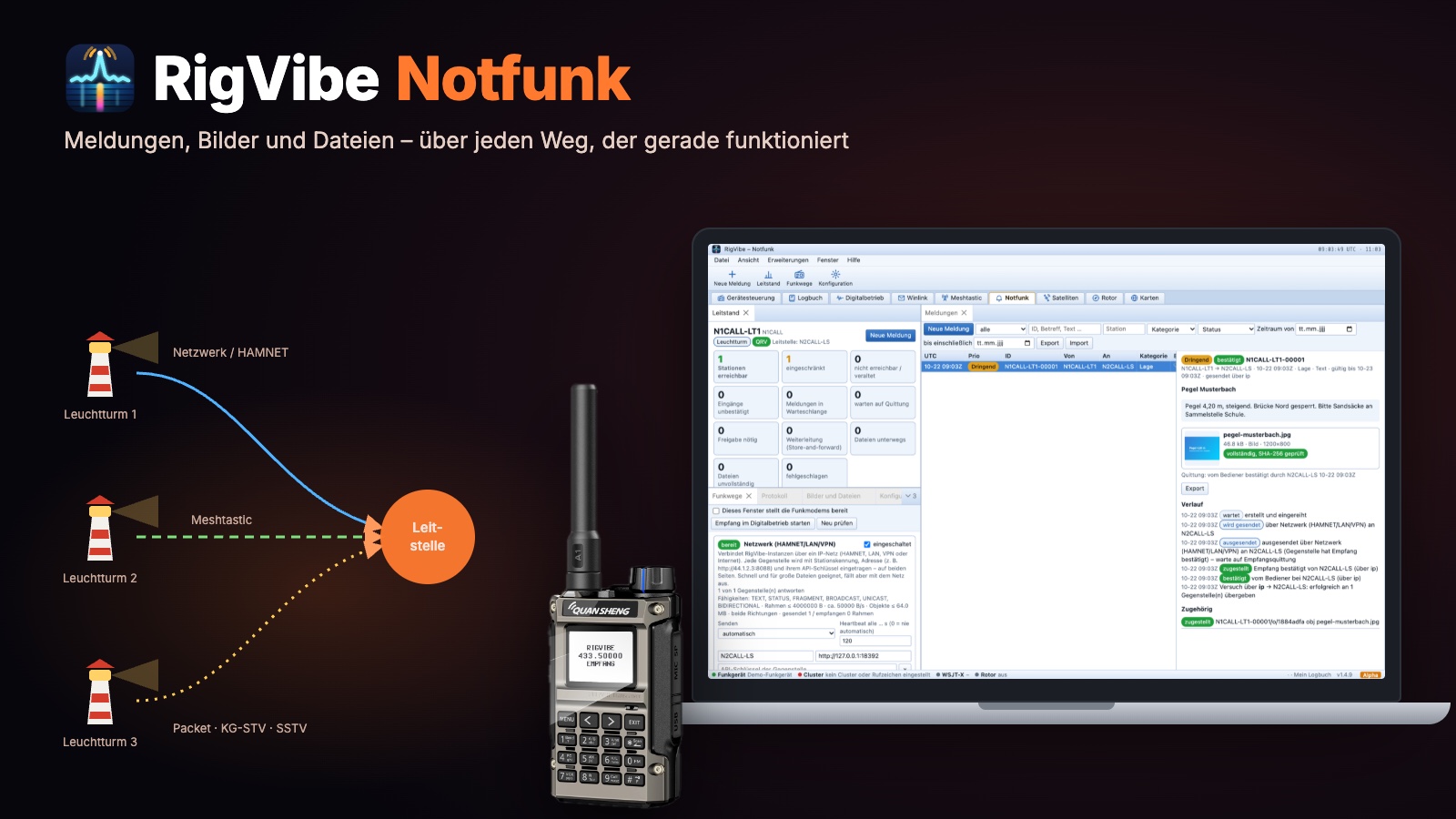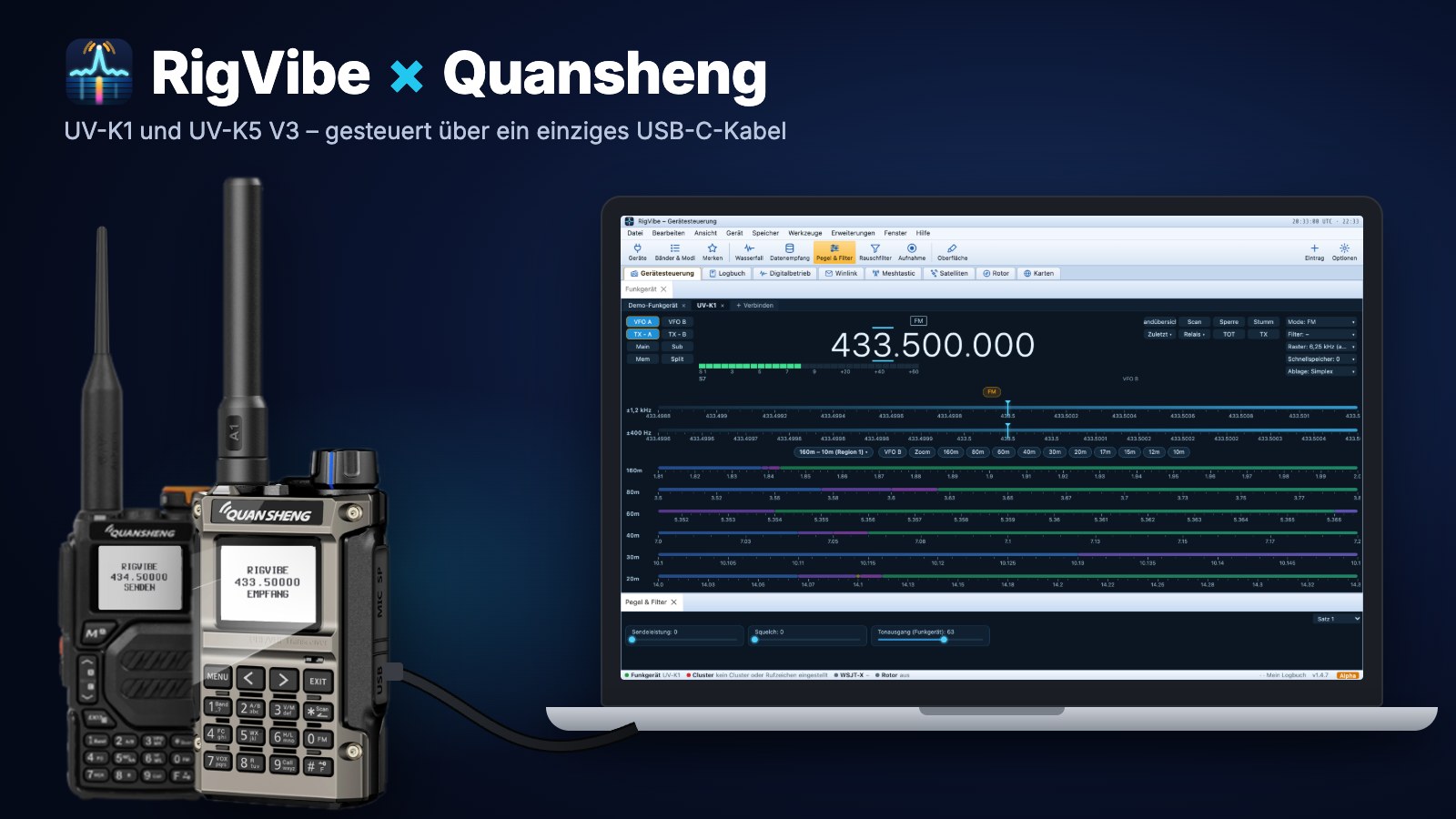
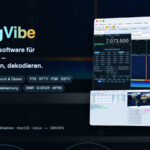
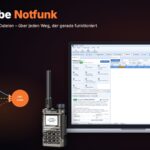


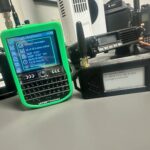
Der sBitx v3 ist ein offener Kurzwellen-Transceiver mit eingebautem Raspberry Pi und Touch-Bildschirm. Mit RigVibe 1.9.0 wird daraus ein neues Gerät: eigene Oberfläche im Vollbild, KI-Rauschfilter, FT8 mit Senden, FreeDV mit RADE, Dekoder mit Karten, Meshtastic, Logbuch – und ein Dutzend Gerätedesigns. Die sBitx-Software braucht es dafür nicht mehr. Hier steht, was alles geht und wie du es installierst.
🛠️ Was RigVibe am sBitx macht
RigVibe spricht die Hardware des sBitx direkt an: den Oszillator (Si5351), die Tiefpässe, den Audio-Codec, die Messbrücke für Leistung und SWR und die beiden Drehknöpfe. Die Oberfläche läuft im Vollbild ohne Desktop und ohne Browser und wird mit dem Finger bedient. Die Weboberfläche von RigVibe bleibt im Netz erreichbar – du kannst den sBitx also auch vom PC oder Tablet aus bedienen.
- Abstimmknopf: drehen stimmt ab (schnell gedreht in größeren Schritten), drücken wechselt die Schrittweite.
- Lautstärkeknopf: drehen regelt die Lautstärke ohne Verzögerung, kurz drücken springt ins nächste Band, lang drücken öffnet das Menü.
- Touch: Bänder, Betriebsart, Filter, Regler und alle Seiten direkt antippen; im Wasserfall antippen stimmt ab, „+“ und „−“ zoomen.
⬇️ Installation in einer Zeile
Auf dem sBitx (Raspberry Pi OS, 64 Bit) ein Terminal öffnen oder per SSH verbinden und eingeben:
curl -fsSL https://rigvibe.de/install.sh | bashDas Skript prüft das System, erkennt den sBitx und fragt, ob der Gerätemodus eingerichtet werden soll. Dann startet nach dem Einschalten direkt RigVibe; Desktop und sBitx-Software bleiben aus. Alle Änderungen werden gesichert – --deinstallieren stellt den alten Zustand wieder her. Updates holst du später direkt am Gerät unter Menü → Einstellungen → RigVibe.
🌊 Empfang, Wasserfall und Rauschfilter
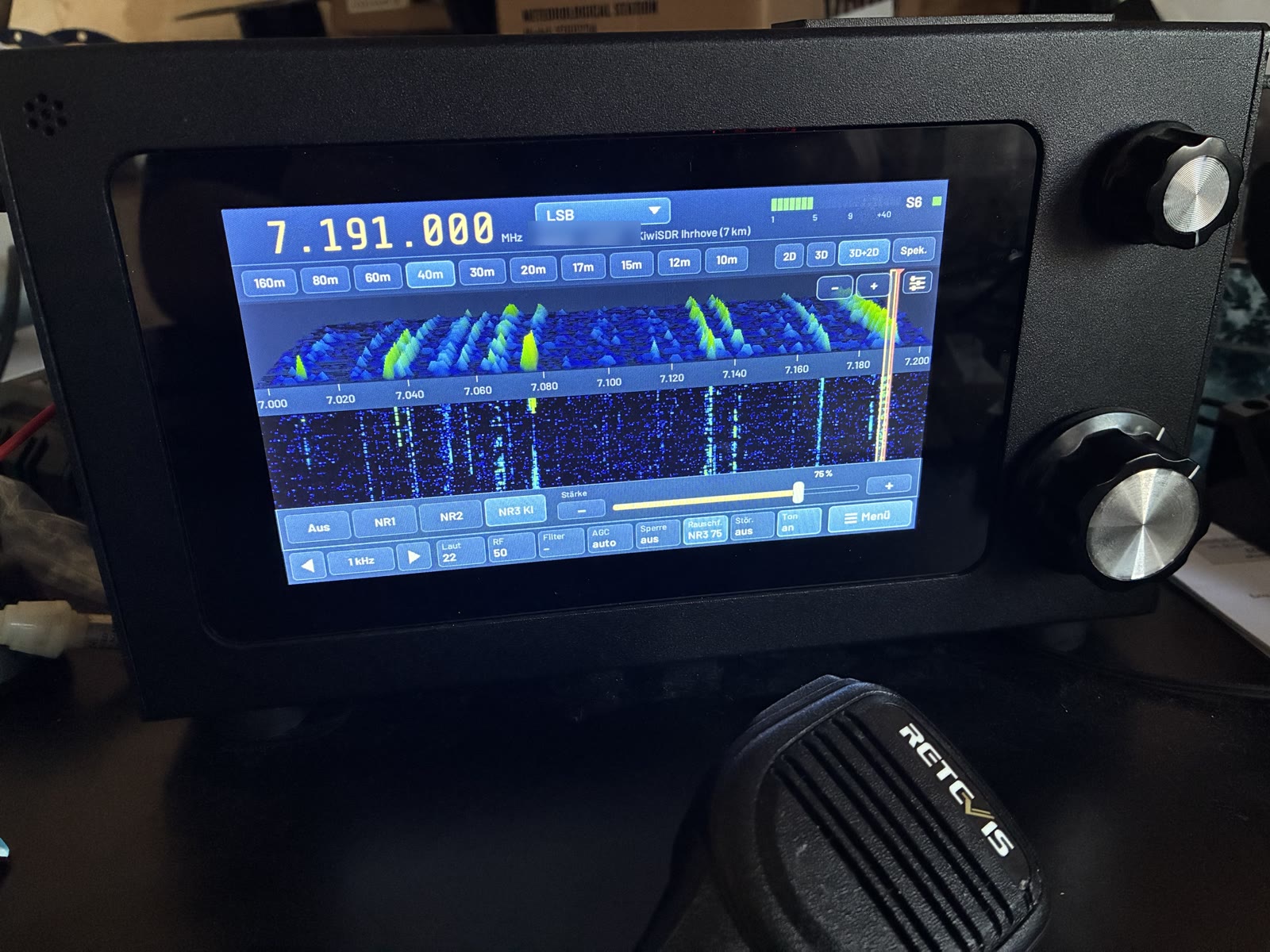
- Wasserfall in 2D, 3D und 3D+2D und reines Spektrum, feiner Zoom bis aufs einzelne Signal; der Filterrahmen sitzt genau auf dem Signal.
- Spektrum mit einstellbarer Grundlinie und Verstärkung, Wasserfall mit Rauschpegel, Kontrast und sieben Farbpaletten.
- KI-Rauschfilter (NR3) mit einstellbarer Stärke, dazu NR1/NR2 und ein Störaustaster.
- S-Meter in fünf Designs, Bandplan mit automatischer Betriebsart, RIT/XIT, Split, A=B, Tune.
- Mehrere Empfänger: Neben dem sBitx selbst nutzt RigVibe auf Wunsch einen UV-K1 am USB für 2 m/70 cm, einen KiwiSDR oder OpenWebRX im Netz, RTL-SDR, HackRF, Pluto und andere. Für eine Frequenz außerhalb des sBitx (z. B. APRS auf 144,800) wechselt RigVibe selbst auf das passende Gerät.
💬 Digitalbetrieb und FreeDV ohne PC
- FT8, FT4 und JS8 mit Senden und QSO-Ablauf, Empfangsberichte auf Wunsch an PSK Reporter.
- PSK31, RTTY, CW und SSTV mit Bildergalerie.
- FreeDV mit RADE V1/V2 und automatischer Erkennung; die Stationsliste aus FreeDV Reporter zeigt Entfernung, Richtung und eine Ausbreitungsschätzung. RADE lässt sich am Gerät aktualisieren.
- Die Uhrzeitprüfung in der Systeminfo sagt dir, ob die Zeit für FT8 genau genug ist.
🗺️ Dekoder und Karten
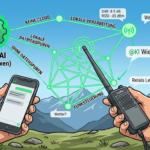
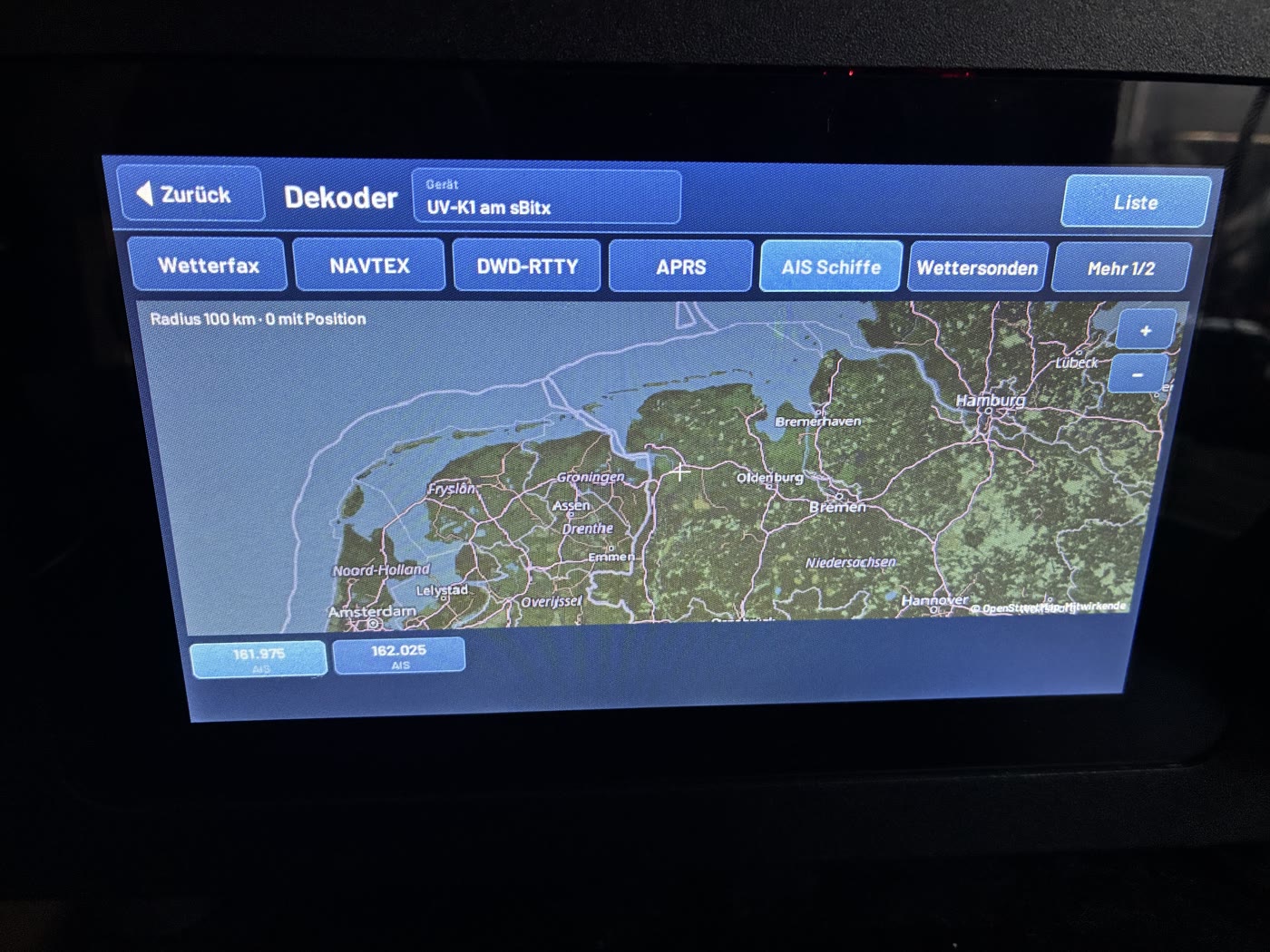
Wetterfax mit Bildspeicher, NAVTEX, DWD-RTTY, APRS mit eigener Bake und Nachrichten (auch über die ISS mit Dopplerkorrektur), AIS-Schiffe und Wettersonden – alles mit Karte direkt am Gerät. Dazu die Weltkarte mit DX-Spots und Satelliten, Meshtastic mit Kanälen und Direktnachrichten, Relais in der Nähe (antippen stellt Ablage und CTCSS ein) und Rufzeichen-Favoriten, die melden, sobald eine Station QRV ist.
🎛️ Funkzentrale
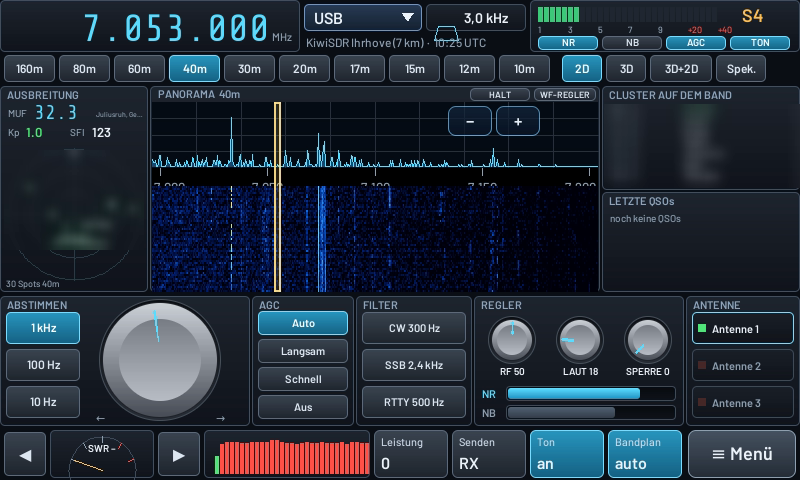
Die Funkzentrale bringt alles auf eine Seite: links die Ausbreitung (MUF der nächsten Ionosonde, Kp-Index, Sonnenflux und die Spots des Bandes als Richtungskreis), in der Mitte das Panorama, rechts der Dekoder bzw. der Cluster und die letzten QSOs. Unten ein großer Abstimmknopf, den du mit dem Finger drehst, AGC, Filter-Vorwahl (CW 300 Hz, SSB 2,4 kHz, RTTY 500 Hz), Regler für RF, Lautstärke und Sperre, Rauschfilter und Störaustaster, SWR-Zeiger, Tonspektrum und die Antennenwahl – die gewählte Antenne landet automatisch im Logbuch.
🎨 Gerätedesigns und eigene Skins
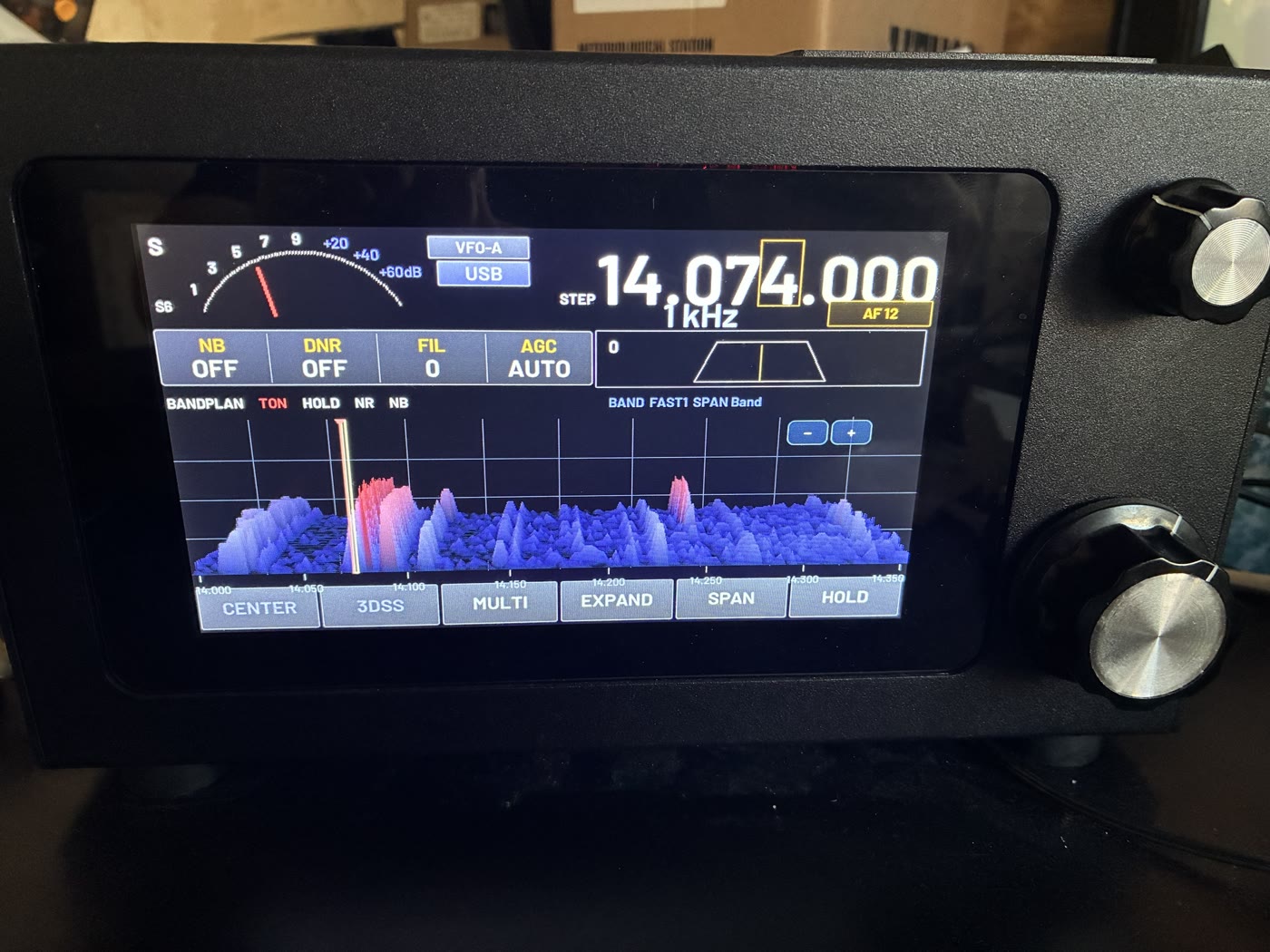
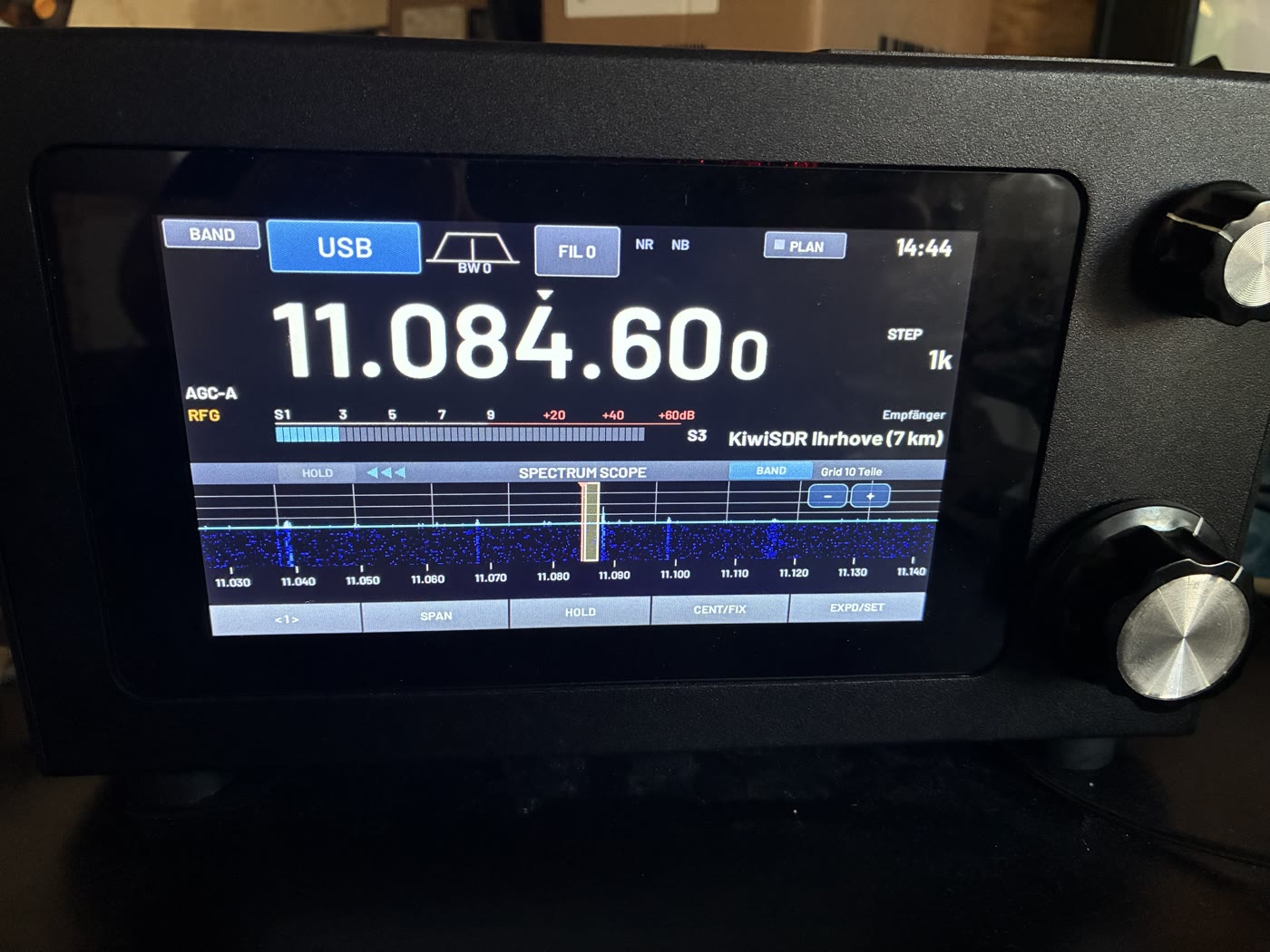
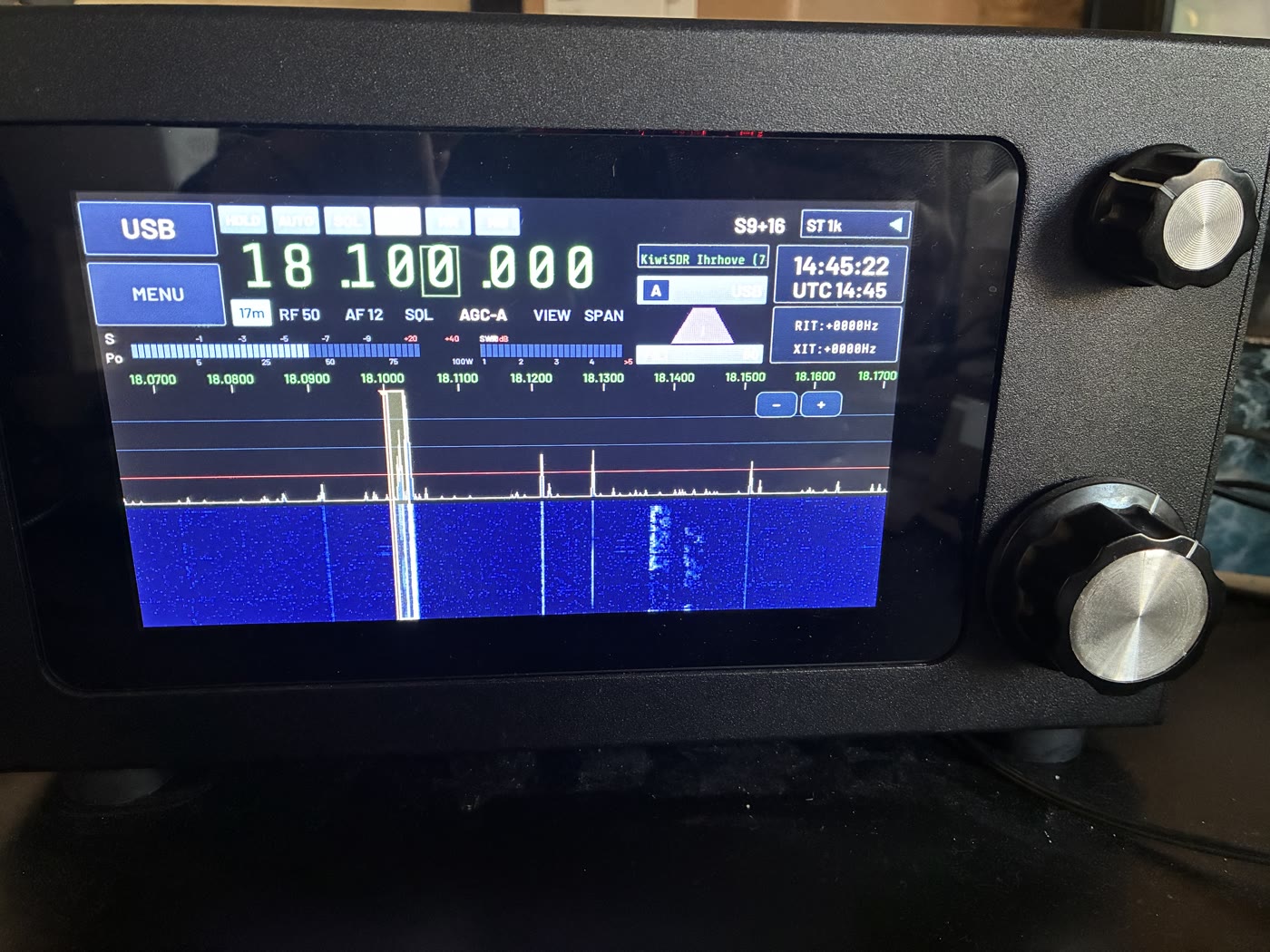
Wie dein sBitx aussieht, entscheidest du unter Menü → Gerätedesign: das RigVibe-Design, Designs nach dem Vorbild bekannter Transceiver mit ihrem typischen Bildschirmaufbau, die Funkzentrale, Matrix mit fallendem Zeichenregen im Wasserfall und Szenen wie Synthwave, Weltraum oder Raketenstart.
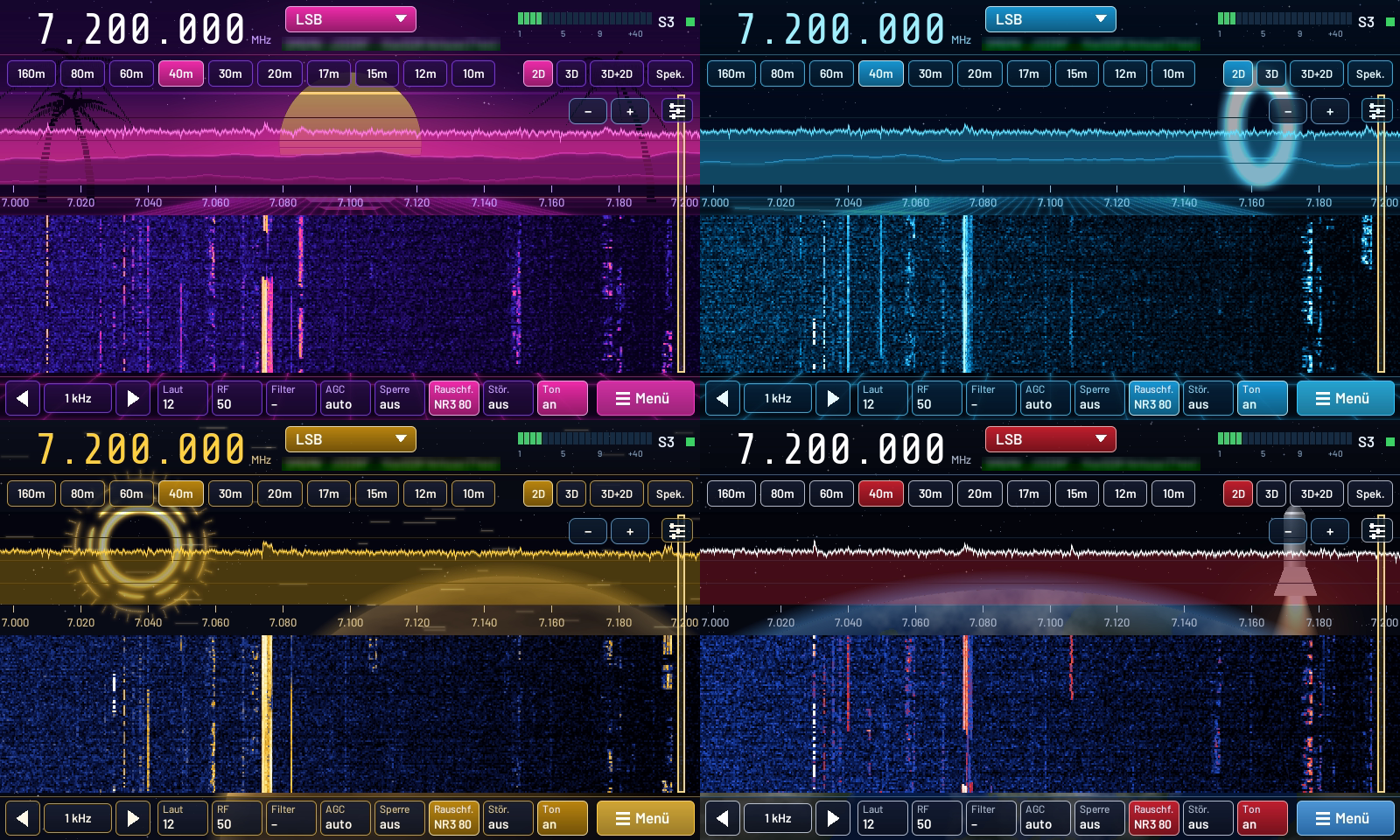
Eigene Skins sind schnell gebaut: eine kleine skin.json mit Farben, dazu ein Hintergrundbild, ein Bild hinter dem Spektrum oder ein Logo im Wasserfall. Als ZIP auf einen USB-Stick legen, am Gerät „Skins vom USB-Stick laden“ antippen – fertig. Die Anleitung mit allen Bildgrößen liegt im Skin-Ordner auf dem Gerät.
📻 DAB+, UKW und Verkehrsmeldungen
Mit einem RTL-SDR oder HackRF am USB wird der sBitx auch zum Radio: DAB+ mit Suchlauf, Senderliste, Lauftext, Senderbild und Ton in Stereo, und UKW mit RDS samt Radiotext und Verkehrsfunk. Die TMC-Verkehrsmeldungen zeigt RigVibe auf Deutsch mit Straße und Abschnitt und zeichnet sie auf eine Straßenkarte. DAB+ und UKW teilen sich denselben Stick.
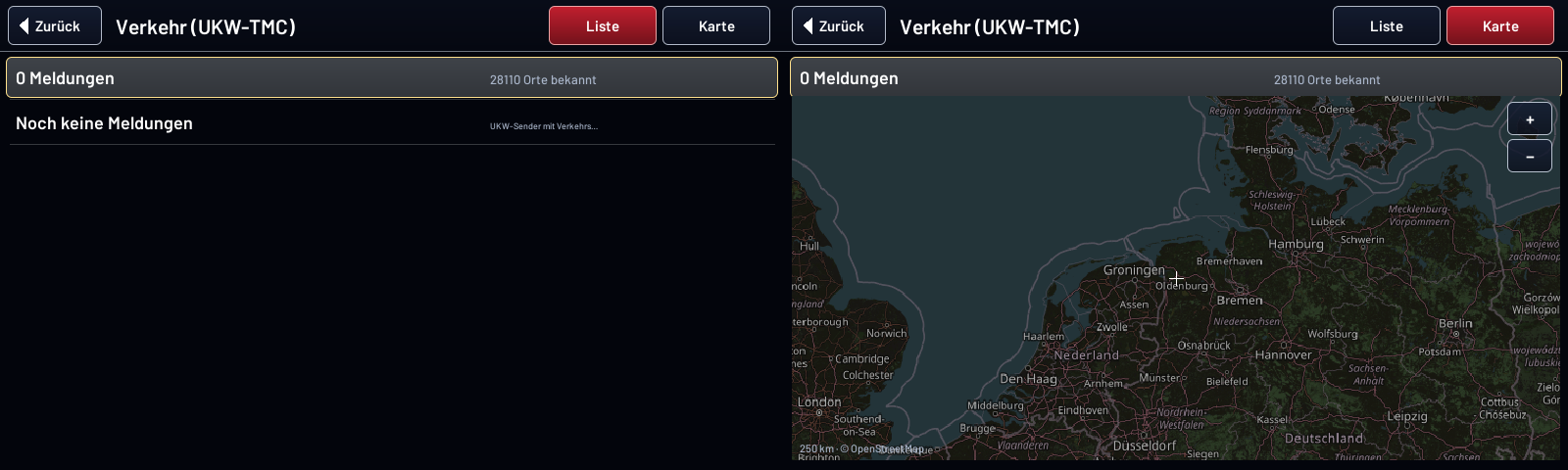
Ehrlich gesagt: DAB+ und die Verkehrsmeldungen sind brandneu und noch nicht am echten Sender getestet – das folgt.
📡 Senden – experimentell
Senden ist ab Werk ausgeschaltet. Freigeschaltet wird es unter Menü → Funkgerät, erst nach Bestätigung eines Hinweises. Dann gehen SSB über die Sprechtaste am Mikrofon, die Digitalbetriebsarten und CW. Die Leistung regelt RigVibe über die Messbrücke, oberhalb von SWR 2,5 wird abgeschaltet. Auf einer Antenne für 30 m ging FT8 damit bis nach England (GB0PSC, −10 dB, auf 5 Hz genau). Mit dem SWR-Test misst du das SWR einer Antenne über ein ganzes Band.
Keine Haftung für Schäden am Gerät. Erst mit Kunstantenne oder passend abgestimmter Antenne und kleiner Leistung testen. Hohes SWR kann Endstufe und Tiefpassfilter beschädigen; die Schutzschaltung von RigVibe verhindert das nicht sicher.
🔜 In Arbeit
- SDR-Stick als Panadapter am sBitx für einen breiteren Überblick.
- ATU-100 als automatischer Antennentuner, gesteuert aus RigVibe.
🔗 Mehr
- Alles über RigVibe, Download für Windows, Mac und Linux: RigVibe – freie Stationssoftware für Funkamateure
- Webseite: rigvibe.de · Anleitung: Anleitung mit Bildern
- RigVibe ist kostenlos. Fehler und Wünsche gern als Kommentar hier oder über die Rückmeldung im Programm.